
✔︎ 本ページはプロモーションが含まれています
「Canva」って素材ありすぎて、欲しいものがなかなか見つからないよ〜
こんにちは!のざきち( @nozakichicken )です。
その悩みにはCanva公式クリエイターとして活動しているわたしがお答えしていきます!
Canvaには写真・イラスト・アイコン・動画など、数えきれないほどの素材がそろっています。でもいざ使おうと思うと「探しているイメージの素材が見つからない…」と悩む方も多いのではないでしょうか?
この記事では、Canva初心者さんでもイメージ通りの素材を迷わず見つけるコツをご紹介します。英語検索や似ているアイテム機能など、知っているだけでグッと時短になるテクニックをまとめました!
\ Canvaについて詳しく知りたい方はこちらの記事から! /

- Canvaで素材を探すのに時間がかかっている方
- イメージ通りの写真やイラストがなかなか見つからない方
- おしゃれな素材を効率よく探せるコツが知りたい方
Canvaの基本的な素材の検索方法
まずはCanva内で素材を探す基本の使い方から確認しておきましょう。
Canva素材の主な検索方法は以下の2パターンです!
検索バーを使う
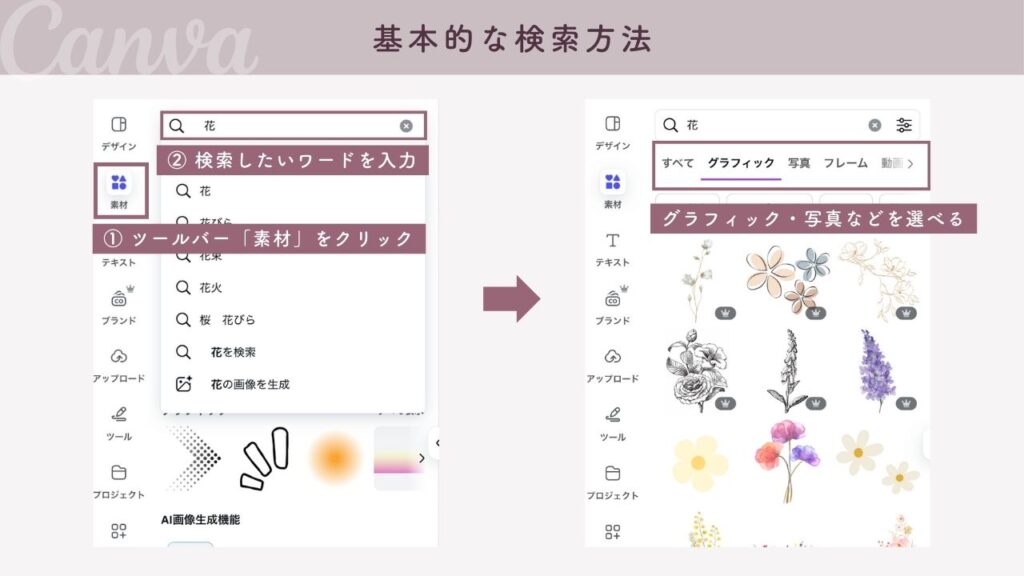
デザイン画面の左ツールバーやホーム画面上部には「検索バー」があります。ここに検索したいキーワードを入力すると、「グラフィック」「写真」「動画」などさまざまな素材が表示されます。
最も基本的な検索方法はこれでOKです!
フィルターで絞り込む
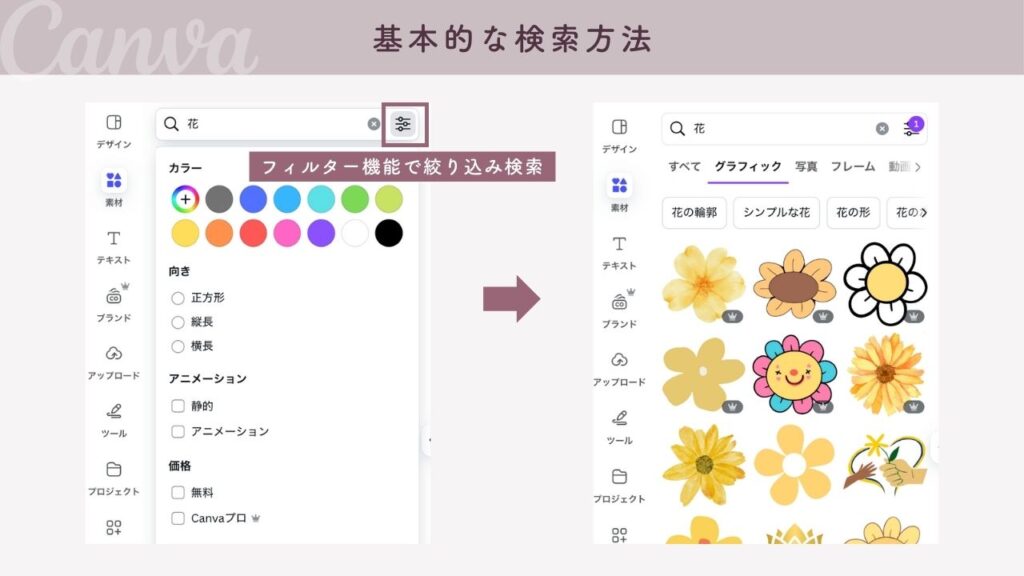
検索結果が多すぎる場合は、上部のフィルター機能を活用しましょう。
たとえば「色」「無料のみ」「静止画のみ」「イラストだけ」など条件を絞ることで、グッと探しやすくなります。
素材をさらに絞りたい場合はこちらを使えばOKです!
イメージ通りの素材を見つける方法
それでもなかなかイメージ通りのものが見つからないよ〜;
そこで、Canvaの素材をもっと効率よく探すためのテクニックを6つ紹介していきます!
① 英語検索で探す
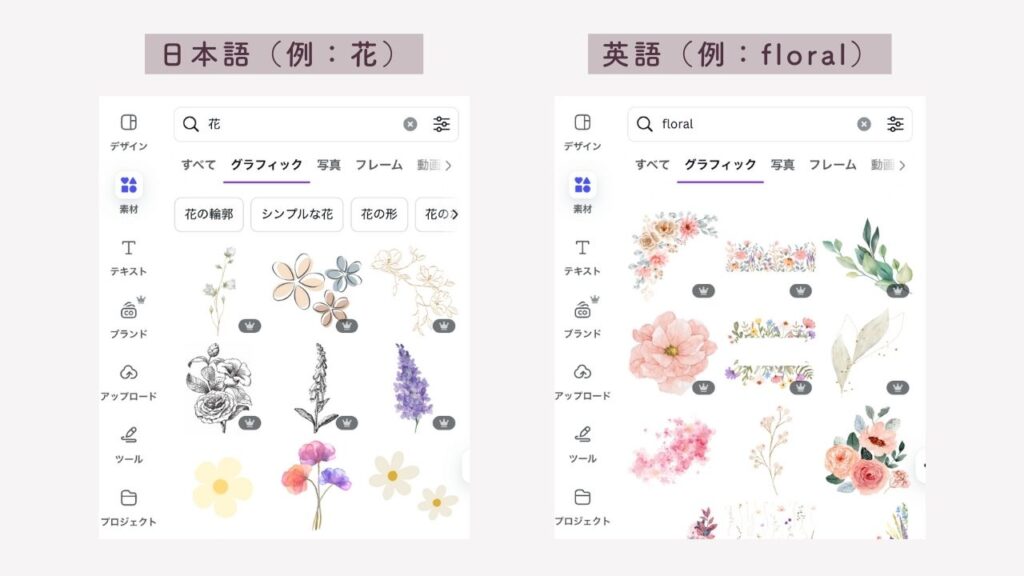
Canvaはオーストラリア生まれのサービスで、世界中のクリエイターが素材を提供しています。
そのため、日本語検索よりも英語検索のほうが圧倒的に多くの素材がヒットします。
たとえば…
花 → 「flower」や「floral」に変えて検索
カフェ → 「cafe」「coffee shop」に変えて検索
おしゃれ → 「stylish」「aesthetic」に変えて検索
単語を組み合わせて「minimal + beige」「feminine + workspace」など、複数キーワードも試してみてください!
Canvaを本格的に使うなら、まず覚えておきたいコツですね ^^
② 似ているアイテムから素材を探す
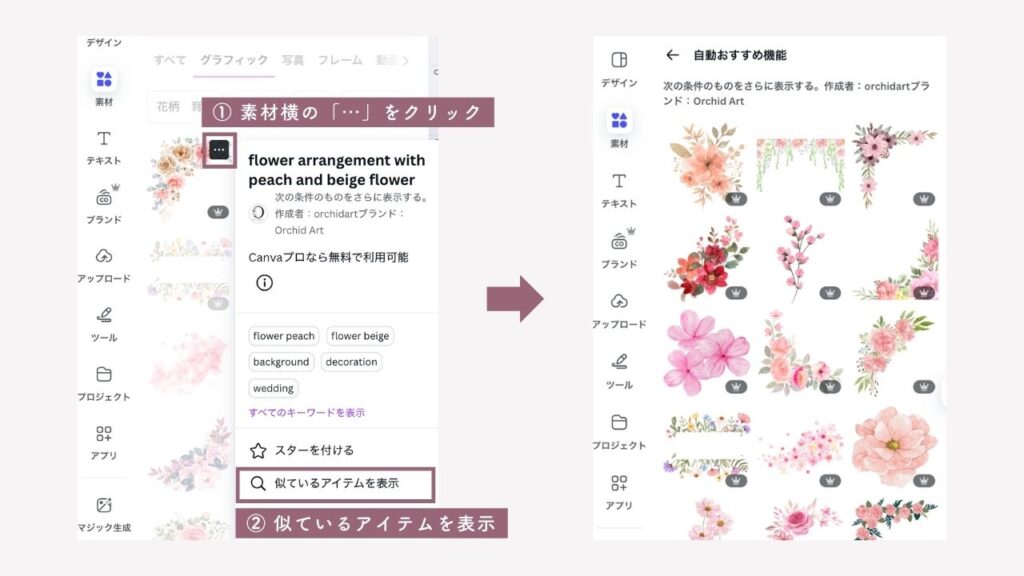
Canvaでは、素材横の「…」をクリックすると「似ているアイテムを表示」が表示されることがあります。
気に入ったけれど少しテイストが違う…というときは、その素材から似たテイストの別素材を見つけるのが近道です。
Canvaは素材数が多すぎるので、最初から「完璧な1枚」を探すのは大変。
まずはいい感じの素材を1つ見つけて、そこから広げていくのがおすすめです。
③ 自動おすすめ機能から素材を探す
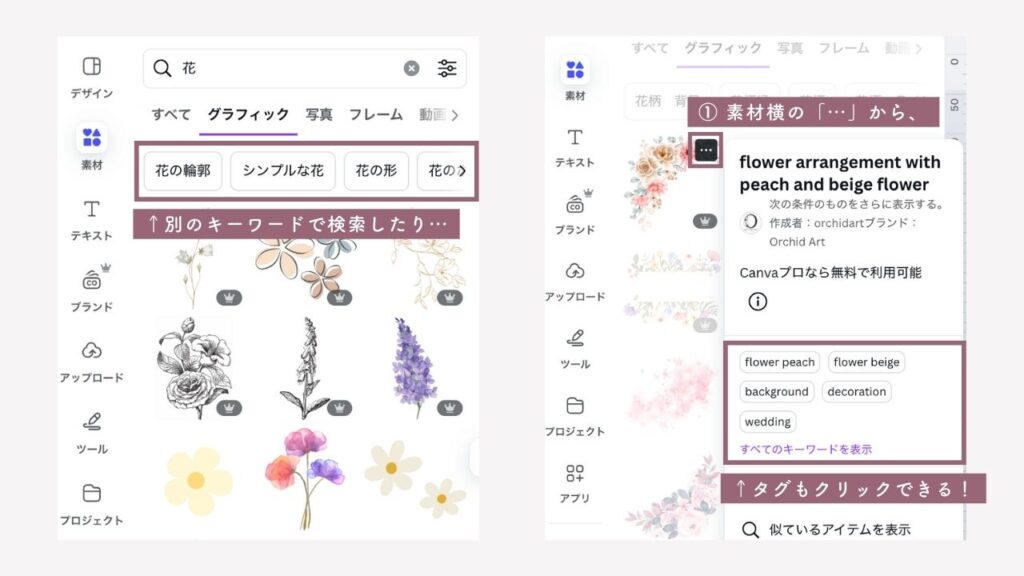
検索バーにキーワードを入れると、下にCanvaが関連ワードを自動でおすすめしてくれます。
たとえば「花」と入力しただけで、「花の輪郭」「シンプルな花」「花の形」など、Canva側のおすすめワードが表示されるので活用しましょう!(上記:画像左側参照)
また、素材横の「…」をクリックすると、タグからキーワード検索もできます。(上記:画像右側参照)
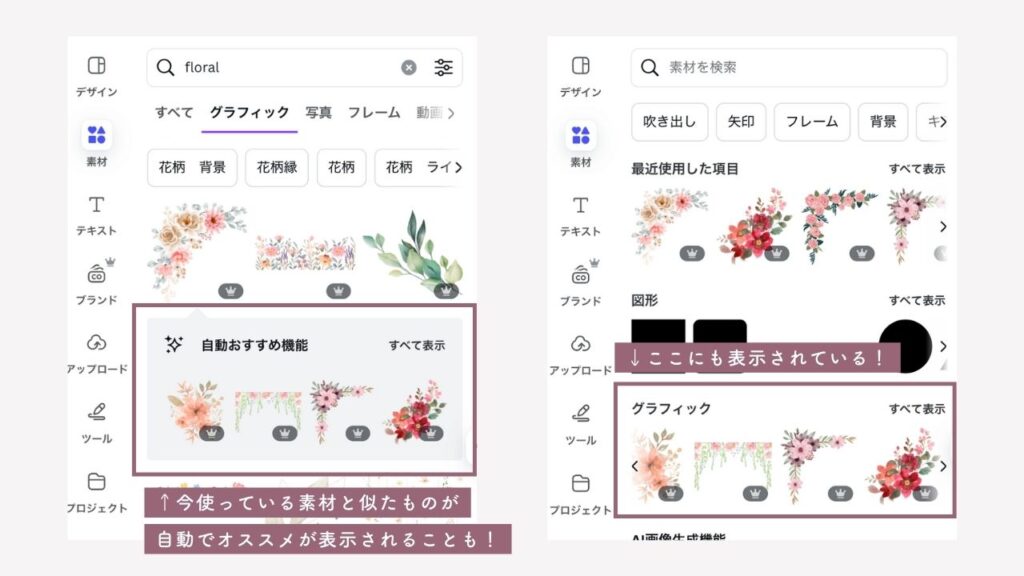
また、テンプレートを選んだときにも、そのテイストに合った素材が自動表示されることがあります。
そのデザインに合う素材をCanvaが自動でおすすめしてくれるので、初心者にも
④ コレクションから素材を探す
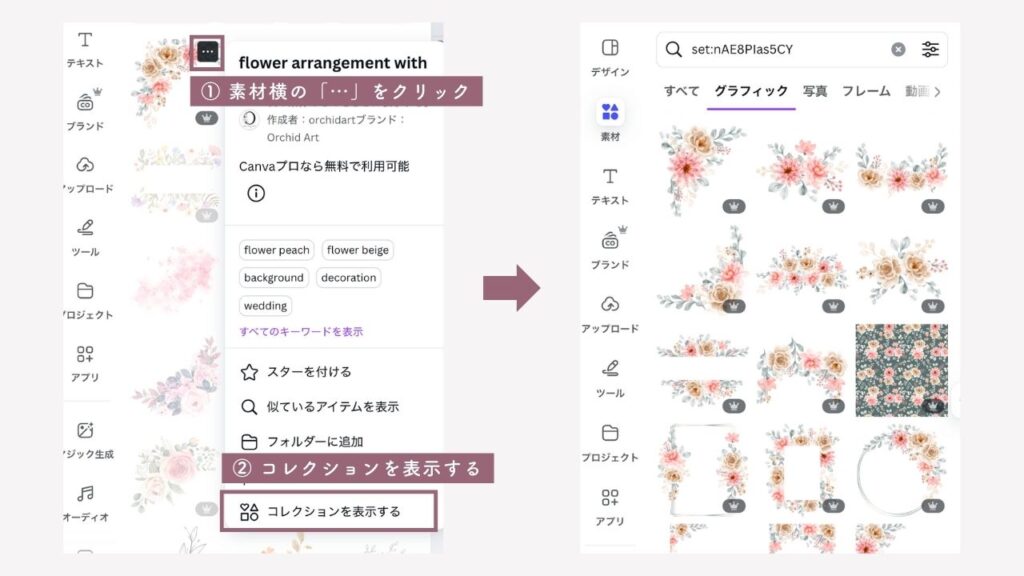
Canvaでは、テーマごとに素材がまとめられた「コレクション」も用意されています。
たとえば…
季節のコレクション(春・夏など)
特定のテイスト(ナチュラル、モダンなど)
イベント系(バレンタイン、クリスマスなど)
素材横の「…」をクリックし、「コレクションを表示する」からアクセスできます。素材を制作しているクリエイターがコレクションをまとめているので、かんたんに統一感のあるデザインが作れちゃいます。
デザインの雰囲気をそろえるためには覚えておきたい検索方法です!
(ただしコレクションとして表示されない場合もあります…)
⑤ 作者・ブランドから素材を探す
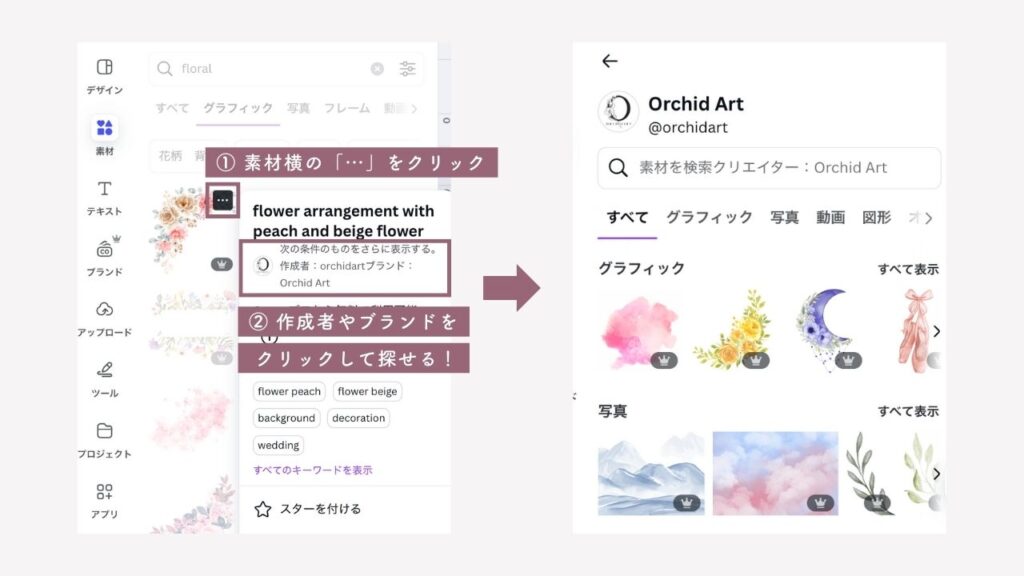
Canvaの素材は、Canva公式だけでなく外部のクリエイターも多く提供しています。気に入った素材の「作者名」をクリックすると、その作者が投稿している他の素材も一覧で見ることができます。
先ほど紹介した「コレクション」としてまとまっていない場合でも、同じクリエイターが制作した素材はテイストが似ている場合が多いので、諦めずにチェックしていきましょう。
好みの作風の作者を見つけると、素材探しのストレスが一気に減ります。
お気に入りクリエイターを見つけたらぜひフォローしちゃいましょう♪
⑥ テンプレートから素材を探す
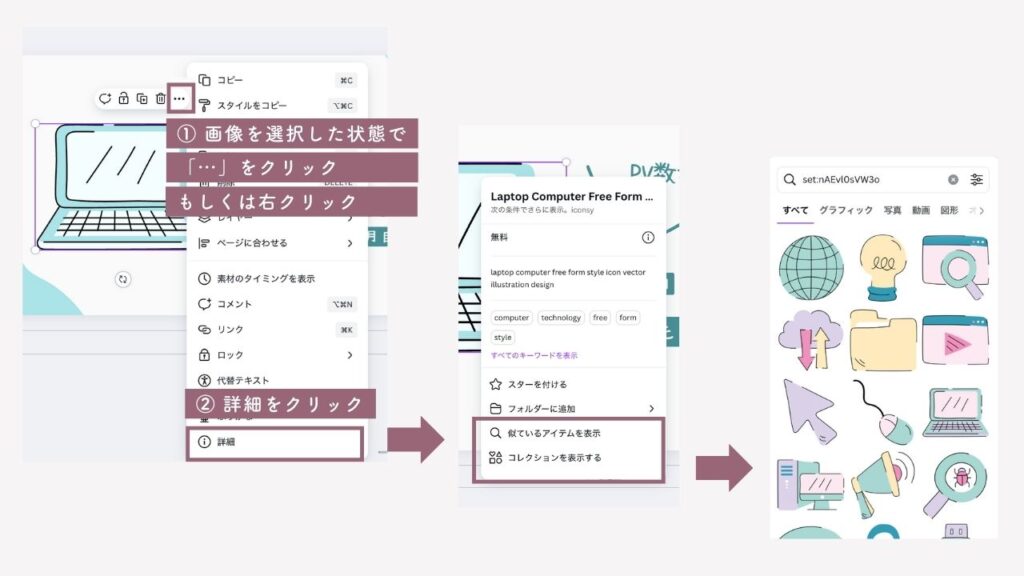
素材検索からではなく、あえてテンプレートから逆引きで素材を探す方法もあります。
テンプレート内に配置してある素材はCanva内の素材です。テンプレートの中で使われている素材を選択して「…」をクリックし、詳細を選択すると「似ているアイテムを表示」「コレクションを表示」などのページ飛ぶこともできます。
テンプレートはプロが制作しているので、
迷ったときはテンプレートに頼るのが一番かもしれませんね ^^
まとめ:素材探しはちょっとした工夫で変わる!
今回はCanva初心者さんでもイメージ通りの素材を迷わず見つけるコツを6つご紹介しました!
Canvaは素材の宝庫ですが、「探し方のコツ」を知らないと時間ばかりかかってしまいがち。今回ご紹介したような検索の工夫を取り入れるだけで、イメージにぴったりの素材がぐっと見つかりやすくなります。
あとになって見つからない!とならないためにも、気に入った素材やテンプレートあれば「お気に入りに追加」したり「フォルダに追加」したりするのもおすすめです。(この活用方法の記事も書いていきたいですね)
Canvaをもっと便利に楽しく使っていくために、ぜひ今日から試してみてくださいね!
\ 他にもあるよ!Canvaについての記事はこちらから! /
コメント